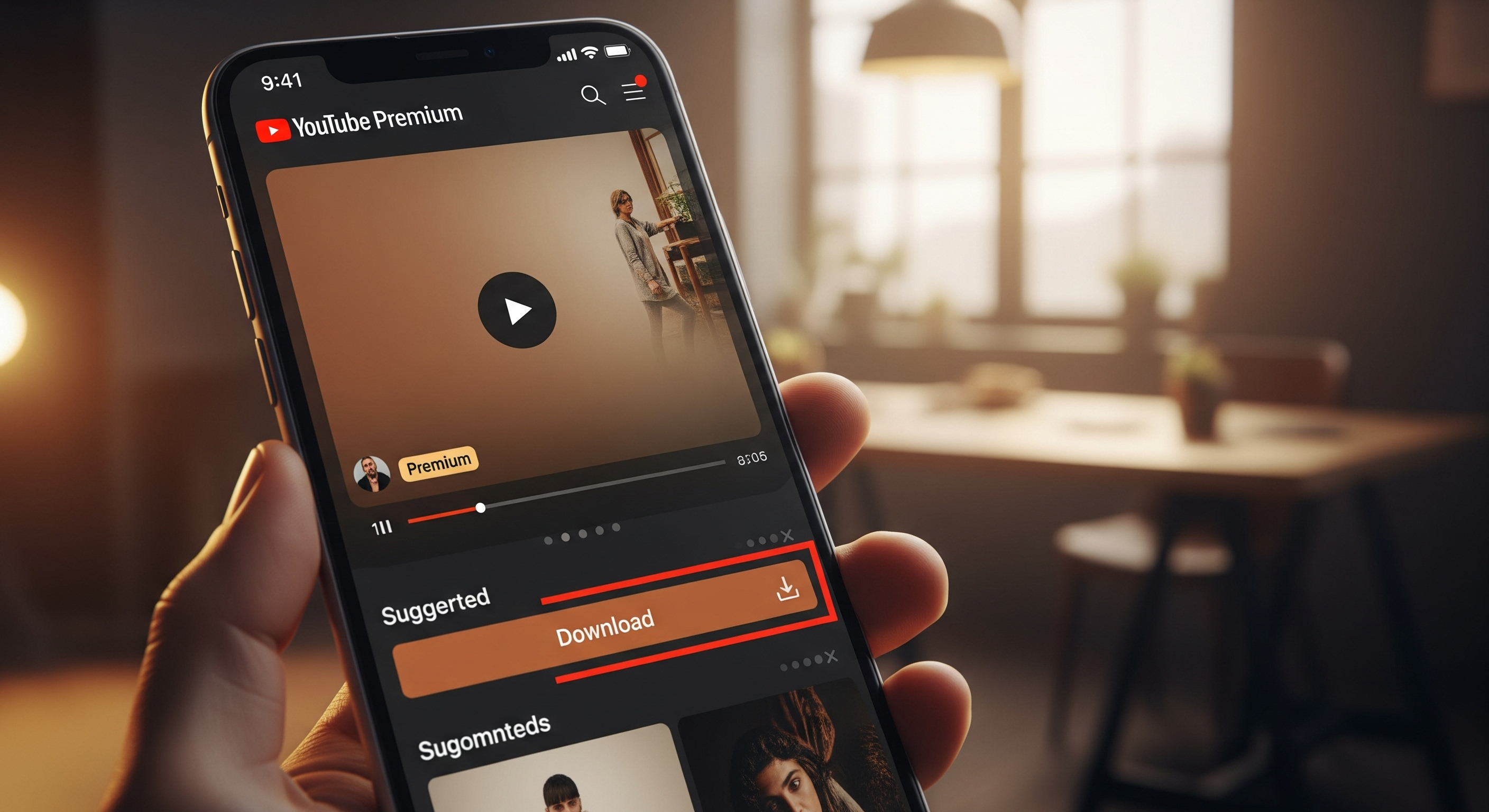
유튜브 동영상 다운로드 하는 방법으로 오프라인 저장이 고민이시라면? 2025년 기준 안전한 온라인 사이트와 앱 추천, 공식 프리미엄 활용 팁까지 모바일·PC 모두 완벽하게 안내드려요. 저작권 지키며 간편하게 즐기세요!
요즘 유튜브가 일상 속 엔터테인먼트의 대명사죠. 출퇴근 버스에서 재미있는 브이로그를 보다가, 갑자기 '이 영상 나중에 또 보고 싶네' 하는 순간이 오면 어떡하시나요? 인터넷이 끊기거나 데이터 걱정 없이 저장하고 싶을 때, 유튜브 동영상 다운로드 하는 방법이 딱 필요하죠.
저도 예전에 여행 가이드 영상을 다운받아 비행기에서 몰아서 봤던 적이 있는데, 그 편안함이 아직도 생생해요. 오늘은 그런 실생활 팁을 중심으로, 안전하고 간단한 방법을 공유해보려 해요. 함께 따라 해보시면 후회 없을 거예요. 😊
먼저 알아둘 유튜브 동영상 다운로드의 기본 원칙
유튜브 동영상 다운로드 하는 방법에 대해 이야기하기 전에, 제일 중요한 건 '안전과 합법'이에요. 유튜브 정책상, 콘텐츠 제작자의 허가 없이 다운로드하면 저작권 문제가 생길 수 있어요.
특히 2025년 들어 더 엄격해진 콘텐츠 ID 시스템 때문에, 개인 시청용으로만 쓰는 게 철칙입니다. 공유나 재업로드는 절대 피하세요. 📌 저는 항상 '내가 이 영상을 왜 저장하나?'를 생각하며 다운받는데, 교육 콘텐츠나 가족 여행 영상처럼 소중한 거만 골라요. 이렇게 하면 마음이 편안하죠.
그리고 보안 측면도 빼놓을 수 없어요. 무료 사이트나 앱을 쓸 때 광고나 악성 코드가 숨어 있을 수 있으니, 평판 좋은 곳만 선택하는 게 좋아요. 제가 여러 방법을 써본 결과, 공식 경로나 검증된 도구가 제일 안심되더라고요. 이제 본격적으로 방법들을 알아볼까요?
가장 안전한 유튜브 동영상 다운로드 하는 방법은 바로 YouTube Premium이에요. 월 1만 원대 구독으로 광고 없이 시청하고, 앱 내에서 직접 다운로드할 수 있어요.
PC나 모바일 모두 지원되는데, 다운받은 영상은 30일 이내 시청해야 하고, 인터넷 재연결 시 갱신이 필요하죠. 저는 강의 영상을 다운받아 출장 갈 때 썼는데, 배터리 걱정 없이 유용했어요. 💡 프리미엄 무료 체험 기간을 활용해 테스트해보세요!
윈도우11 무료 업데이트 방법
윈도우11 무료 업데이트 방법, 아직도 모르시나요? (A-Z 총정리) 윈도우11 무료 업데이트 방법을 찾고 계신가요? 윈도우10 정품 사용자라면 누구나 가능한 업그레이드! 최소 사양 확인부터 가장 쉬
gong-jon38.tistory.com
온라인 사이트로 간편하게: 설치 없이 바로 다운로드

프로그램 설치가 부담스럽다면 온라인 사이트가 최고예요. URL만 복사해 붙여넣으면 끝! 2025년 기준으로 안정적인 사이트 몇 가지를 골라봤어요. 제가 직접 써본 순서대로 설명할게요.
유튜브 동영상 다운로드 하는 방법 중 가장 간단한 게 Savefrom.net이에요. 사이트에 들어가 녹색 입력창에 영상 URL을 붙여넣기만 하면, MP4나 MP3 옵션이 뜹니다.
720p부터 1080p까지 선택 가능하고, 속도도 빨라요. 모바일에서도 잘 돼서, 제가 버스에서 핸드폰으로 다운받은 적이 많아요. 다만 광고가 좀 나오니, '다운로드' 버튼만 노려서 클릭하세요. ✅
고화질을 원하시면 9Convert가 딱이에요. 유튜브 동영상 다운로드 URL을 넣으면 4K까지 지원되는데, 파일 크기가 커질 수 있으니 저장 공간 확인하세요. 저는 영화 클립을 1080p로 저장했는데, 원본과 똑같은 퀄리티라 만족스러웠어요. 무료지만 무제한 사용 가능해서 좋고, 인터페이스도 깔끔해요.
최근에 알게 된 Cobalt Tools는 광고가 적어 안전해요. URL 붙여넣기 후 화질 설정만 하면 다운로드 시작! 유튜브 외에 인스타나 트위터 영상도 지원되니 다재다능하죠. 제가 가족 사진 영상을 저장할 때 썼는데, 빠르고 깨끗했어요. 📱 모바일 최적화도 잘 돼 있어 추천해요.
이 사이트들은 모두 무료지만, 보안을 위해 VPN을 켜고 쓰는 걸 습관화하세요. 제 경험상, 하루에 2~3개 영상 저장할 정도면 충분하더라고요.
| 온라인 사이트 | 주요 장점 | 지원 화질 |
|---|---|---|
| Savefrom.net | 간편, 모바일 호환 | 720p ~ 1080p |
| 9Convert | 고속 다운로드 | 1080p ~ 4K |
| Cobalt Tools | 광고 적음, 다중 플랫폼 | 720p ~ 1080p |
앱과 프로그램으로 전문가처럼: 배치 다운로드 팁

한두 개가 아니라 재생목록 전체를 저장하고 싶다면 앱이나 프로그램이 편해요. 특히 모바일 유저라면 Seal 앱을, PC라면 4K Video Downloader를 써보세요. 유튜브 동영상 다운로드 하는 방법으로 이게 제 최애예요.
안드로이드에서 Seal 앱을 다운받아보세요. 오픈소스라 안전하고, URL 붙여넣기 후 화질 선택만 하면 끝! 재생목록 전체 다운로드도 가능해요. 저는 팟캐스트 시리즈를 모아 저장했는데, 오프라인 재생이 너무 편했어요. iOS 유저라면 Documents 앱과 함께 쓰는 게 좋아요. 😌
PC에서 유튜브 동영상 다운로드 하는 방법으로는 4K Video Downloader가 최고예요. 설치 후 URL 입력하면 8K까지 지원하고, 자막도 함께 다운받아요. 플레이리스트나 채널 전체를 배치 처리할 수 있어서, 제가 다큐 시리즈를 모을 때 유용했어요. 무료 버전으로도 충분하지만, 고급 기능은 유료예요.
이 방법들은 2025년 업데이트된 버전 기준으로, 속도와 안정성이 좋아졌어요. 제 노트북에서 1시간 영상을 5분 만에 저장한 적이 있으니, 믿고 써보세요.
자주 묻는 질문: 실전 팁으로 해결하세요
Q1: 유튜브 동영상 다운로드 시 파일 용량이 너무 커요. 어떻게 줄일까요?
간단해요! MP3 오디오만 추출하거나 720p 화질로 선택하세요. 9Convert에서 쉽게 옵션 변경 가능하고, 저장 공간 50% 이상 절약돼요. 저는 음악 영상 다운받을 때 이 방법 써요.
Q2: 모바일에서 유튜브 동영상 다운로드가 안 돼요. 대안은?
브라우저에서 'ss' 트릭 써보세요. URL 앞에 'ss' 붙여 엔터 치면 다운로드 페이지로 가요. Seal 앱과 병행하면 완벽! iOS라면 Safari로 해보세요.
Q3: 다운로드 후 영상이 재생 안 돼요. 왜 그런가요?
대부분 형식 호환 문제예요. MP4로 저장하고, VLC 플레이어로 열어보세요. 무료 앱이라 편리하고, 제 경험상 90% 해결돼요. 화질 낮춰 재시도도 좋습니다.
유튜브 동영상 다운로드 하는 방법, 이렇게 다양하죠? 공식 프리미엄부터 온라인 사이트, 앱까지 상황에 맞게 골라 쓰다 보면 오프라인 라이프가 훨씬 풍요로워질 거예요. 저처럼 소중한 순간을 저장하며 즐기세요. 여러분의 추억 쌓기, 응원해요! 더 궁금한 점 있으시면 댓글로 물어보아주세요. 😊


